
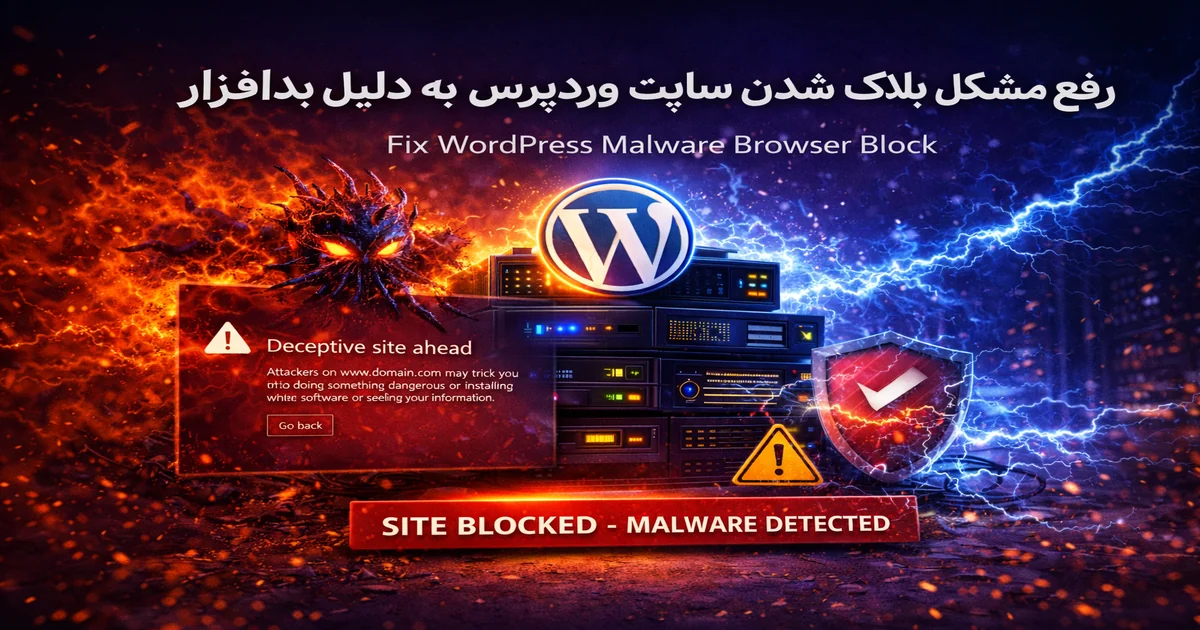
وقتی مرورگر سایت وردپرسی شما را بلاک میکند
یکی از بدترین اتفاقاتی که میتواند برای یک سایت وردپرسی رخ دهد، این است که کاربران به جای دیدن محتوای سایت شما، با پیامی قرمزرنگ روبهرو شوند:
«این سایت ممکن است به رایانه شما آسیب بزند» یا «Deceptive site ahead» یا «The site ahead contains malware»
این پیامها نشان میدهند که مرورگر (کروم، فایرفاکس، سافاری) یا گوگل سایت شما را به عنوان منبع بدافزار یا فیشینگ شناسایی کرده و آن را بلاک کرده است. در این مقاله توضیح میدهیم این اتفاق چرا میافتد و چطور باید سایت را پاکسازی و از بلاک خارج کنید.
چرا سایت وردپرسی آلوده میشود؟
وردپرس به خودی خود یک سیستم مدیریت محتوای امن است، اما عوامل متعددی میتوانند آن را در معرض آلودگی قرار دهند:
۱. پوستهها و افزونههای نالشده (Nulled)
استفاده از نسخههای کرکشده و رایگان پوستهها و افزونههای پولی یکی از رایجترین راههای ورود بدافزار به وردپرس است. این فایلها اغلب حاوی کدهای مخرب هستند که به هکر اجازه میدهد از راه دور به سایت دسترسی داشته باشد.
۲. رمزهای عبور ضعیف
حملات Brute Force که در آنها هکرها هزاران ترکیب رمز عبور را امتحان میکنند، یکی دیگر از راههای رایج نفوذ هستند. رمزهای ساده مثل «۱۲۳۴۵۶» یا «admin» در چند ثانیه شکسته میشوند.
۳. افزونهها و پوستههای قدیمی و آپدیتنشده
هر افزونه یا پوستهای که آپدیت نشده باشد، ممکن است حاوی آسیبپذیریهای امنیتی شناختهشدهای باشد که هکرها از آنها سوءاستفاده میکنند.
۴. هاست ناامن
اگر روی یک هاست اشتراکی با امنیت پایین میزبانی میشوید، آلوده شدن سایت همسایه میتواند از طریق سرور مشترک به سایت شما هم سرایت کند.
۵. فایلهای wp-config.php یا .htaccess هکشده
هکرها اغلب این فایلهای حیاتی را تغییر میدهند تا بازدیدکنندگان سایت را به سایتهای مخرب هدایت کنند یا کدهای اسپم تزریق کنند.
نشانههای آلودگی وردپرس به بدافزار
- پیام هشدار امنیتی قرمز در مرورگر (Deceptive site ahead)
- هدایت ناخواسته بازدیدکنندگان به سایتهای دیگر (Redirect Hack)
- ظاهر شدن محتوای اسپم یا لینکهای عجیب در صفحات سایت
- کاهش ناگهانی رتبه سایت در گوگل
- ایمیلهای هشدار از گوگل سرچ کنسول
- کند شدن غیرعادی سایت
- افزایش غیرعادی مصرف CPU و RAM سرور
- ورود به داشبورد وردپرس امکانپذیر نیست
- ظاهر شدن ادمینهای ناشناس در لیست کاربران
مراحل پاکسازی بدافزار از وردپرس
مرحله اول: سایت را آفلاین کنید
اولین قدم این است که از آسیب بیشتر جلوگیری کنید. سایت را موقتاً در حالت Maintenance قرار دهید تا بازدیدکنندگان در معرض بدافزار قرار نگیرند.
مرحله دوم: بکآپ کامل بگیرید
حتی از یک سایت آلوده هم باید بکآپ بگیرید. این بکآپ به شما کمک میکند تا بدانید چه فایلهایی تغییر کردهاند و در صورت نیاز به اطلاعات پایگاه داده دسترسی داشته باشید.
مرحله سوم: اسکن کامل با افزونه امنیتی
افزونههای زیر برای اسکن و شناسایی بدافزار در وردپرس توصیه میشوند:
- Wordfence Security — یکی از قدرتمندترین افزونههای امنیتی وردپرس با اسکنر بدافزار داخلی
- MalCare — اسکن عمیق و پاکسازی خودکار با یک کلیک
- Sucuri Security — اسکنر آنلاین رایگان در https://sucuri.net/website-malware-scanner
- iThemes Security — محافظت جامع با قابلیت اسکن فایلهای تغییر یافته
مرحله چهارم: بررسی و پاکسازی دستی فایلهای آلوده
بعد از اسکن، باید فایلهای آلوده را پیدا و پاکسازی کنید. رایجترین مکانهای آلودگی:
wp-config.php— بررسی کنید کدهای ناشناس اضافه نشده باشد.htaccess— Redirectهای مخرب را حذف کنیدwp-content/themes/— فایلهای functions.php پوستهها را بررسی کنیدwp-content/uploads/— فایلهای PHP در پوشه آپلود نباید وجود داشته باشندwp-includes/— فایلهای هسته وردپرس را با نسخه اصلی مقایسه کنید
مرحله پنجم: تعویض تمام رمزهای عبور
بعد از پاکسازی، تمام رمزهای عبور را تغییر دهید:
- رمز عبور وردپرس (تمام ادمینها)
- رمز عبور پایگاه داده MySQL
- رمز عبور هاست cPanel/DirectAdmin
- رمز عبور FTP
- کلیدهای امنیتی در wp-config.php را با مقادیر جدید از https://wordpress.org/support/article/editing-wp-config-php تولید کنید
مرحله ششم: آپدیت کامل هسته، پوسته و افزونهها
تمام افزونهها، پوستهها و هسته وردپرس را به آخرین نسخه بهروزرسانی کنید. افزونهها و پوستههایی که از منابع نامعتبر نصب شدهاند را حذف کنید.
مرحله هفتم: درخواست بررسی مجدد از گوگل
بعد از پاکسازی کامل، باید از گوگل بخواهید سایت شما را دوباره بررسی کند:
- وارد Google Search Console شوید (https://search.google.com/search-console)
- به بخش Security & Manual Actions → Security Issues بروید
- روی Request Review کلیک کنید
- توضیح دهید که سایت پاکسازی شده و اقدامات انجامشده را شرح دهید
معمولاً بین ۲۴ ساعت تا چند روز طول میکشد تا گوگل سایت را بررسی کرده و بلاک را رفع کند.
چطور از آلودگی مجدد جلوگیری کنیم؟
۱. هرگز از افزونه و پوسته نالشده استفاده نکنید
این قانون اول امنیت وردپرس است. هزینه یک افزونه اصلی در برابر هزینه بازیابی سایت هکشده ناچیز است.
۲. احراز هویت دو مرحلهای (۲FA) فعال کنید
با افزونههایی مثل Google Authenticator یا Wordfence Login Security، احراز هویت دو مرحلهای را فعال کنید.
۳. تعداد تلاشهای ورود را محدود کنید
با افزونههایی مثل Limit Login Attempts Reloaded تعداد تلاشهای ناموفق ورود را محدود کنید.
۴. آدرس صفحه ورود را تغییر دهید
آدرس پیشفرض wp-admin را به یک آدرس سفارشی تغییر دهید تا حملات خودکار را دشوارتر کنید.
۵. از یک هاست امن با محافظت سرور استفاده کنید
هاست مناسب وردپرس باید دارای موارد زیر باشد:
- فایروال سطح سرور (WAF)
- اسکن بدافزار خودکار
- جداسازی حسابهای کاربری (Isolation)
- بهروزرسانی منظم PHP و نرمافزارهای سرور
- بکآپ خودکار روزانه
- پشتیبانی تخصصی در موارد اضطراری
جمعبندی
آلوده شدن وردپرس به بدافزار یکی از جدیترین بحرانهایی است که یک صاحب سایت میتواند با آن روبهرو شود. این مشکل هم به اعتبار سایت آسیب میزند، هم ترافیک و درآمد را از بین میبرد. با این حال با پاکسازی اصولی و اقدامات پیشگیرانه، میتوان از تکرار آن جلوگیری کرد.
یکی از مهمترین لایههای دفاعی در برابر بدافزار، انتخاب یک هاست امن و حرفهای است. اگر میخواهید سایت وردپرسیتان روی بستری با امنیت بالا، فایروال سرور و بکآپ خودکار اجرا شود، هاست وردپرس میهن هاستینگ را بررسی کنید.